消息上墙
参与者发来的一句话,审核通过后滚上大屏,全场一起看
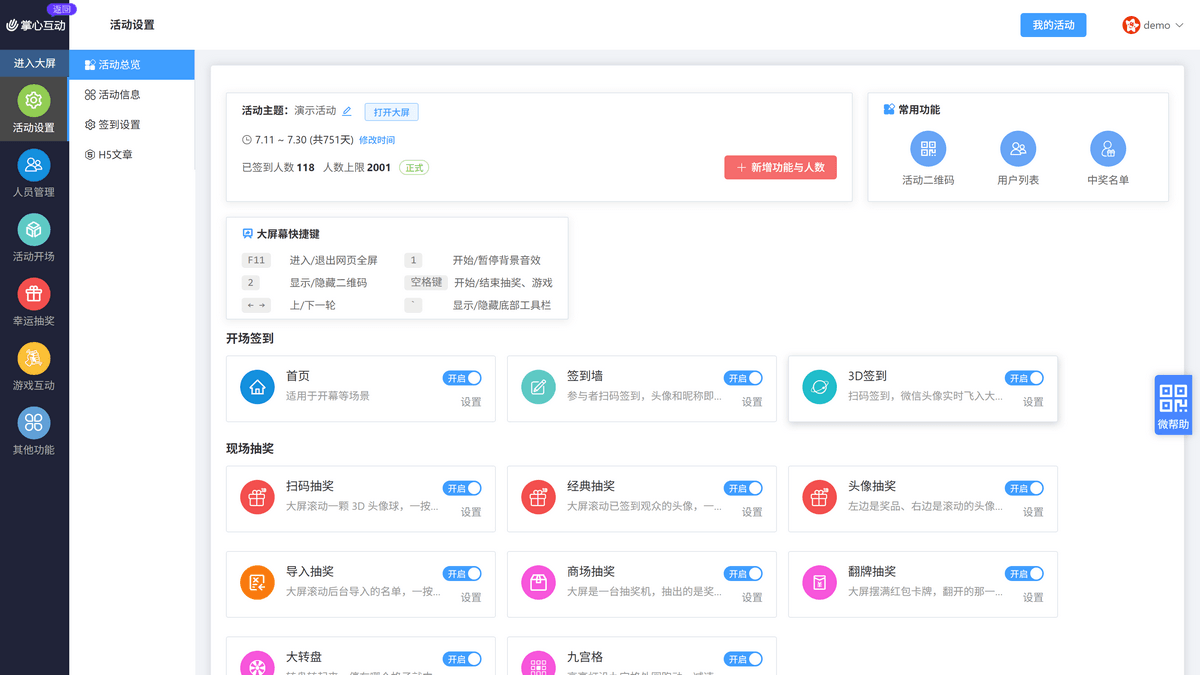
一、开启功能
1、进入后台的活动管理,打开本场活动
2、在功能列表中找到「消息上墙」并开启
二、设置发送规则
1、进入「消息互动 → 消息管理」,切到「消息配置」
2、设置消息审核:开启后新消息要审核通过才上屏,关闭则发送即通过
3、设置每人可发送消息条数与发送时间间隔,防止刷屏
4、设置消息最大长度,决定是否允许发送微信表情包与图片
5、按需设置手机端页面:顶部公告、公告内容、页面背景,以及消息、昵称的颜色
上墙与弹幕共用这份发送规则,设置一次两边都生效。
三、设置上墙画面
1、进入「消息互动 → 消息上墙」
2、选择风格,设置大屏背景与背景音效
3、决定是否显示大屏标题;开启后填写标题,不填写则默认使用活动名称
4、设置二维码显示位置:隐藏、左侧或右侧
5、勾选消息上显示头像、显示昵称,也可以都不显示
6、设置滚动模式:自动滚动或手动滚动
7、设置滚动间隔与同屏显示消息条数
8、设置加载历史消息条数,0 表示回放全部历史消息
9、按需开启循环播放、右上角显示消息条数、图片自动放大
开启「仅以弹幕模式显示」后,上墙页不再显示消息,只保留背景与二维码,适合把内容统一交给弹幕呈现。
四、审核消息
1、进入「消息互动 → 消息管理」,默认打开「消息记录」
2、按待审核、已通过、未通过筛选,或按昵称、消息内容搜索
3、点「通过」放行单条消息,或勾选后点「批量通过」
4、点「拒绝」拦下不合适的内容,或勾选后删除
5、点「拉黑」后,该参与者的消息不再上屏,已经上屏的会立即撤下
6、点「导出」导出消息记录
拉黑是整个活动级的,被拉黑的人在签到、抽奖等环节同样受限。
五、现场使用
1、打开大屏,进入消息上墙
2、参与者扫码进入活动并完成签到后,在手机上发送消息
3、审核通过的消息按滚动间隔依次上屏
4、手动滚动模式下,按空格键开始或停止滚动,按方向下键推进一条
5、图片消息开启自动放大后,会在消息区放大显示
上墙与弹幕同时开启时,参与者手机上只有一个「弹幕上墙」入口;未签到的人不能发言。
常见问题
参与者发了消息,大屏上没有?
先确认消息已经审核通过;再看上墙设置里的显示条数与历史消息条数。图片消息未开启「图片自动放大」时会按普通消息滚动,不会放大。
消息一直不往上滚?
滚动模式可能设成了手动滚动。手动模式下按空格键开始或暂停,按方向下键推进一条。
手机上找不到消息入口?
上墙和弹幕同时开启时,入口合并为一个「弹幕上墙」,只开一个时显示对应名称。另外,未签到的参与者不能发言。
消息发不出去?
可能是超过每人可发送条数、发送间隔未到,或表情包、图片入口已关闭;被拉黑后也不能再发言,具体以页面提示为准。