3D签到
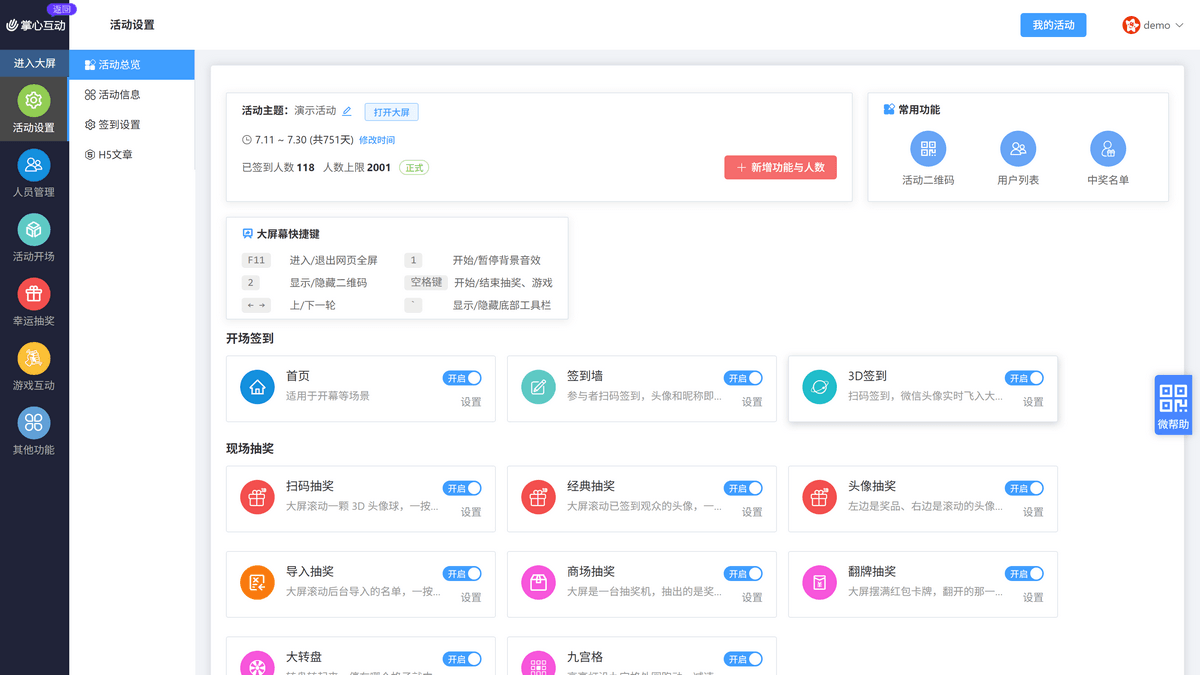
扫码签到,微信头像实时飞入大屏,拼成各种造型循环变形。
一、开启功能
1、进入后台的活动管理,打开本场活动
2、在功能列表中找到「3D签到」并开启
二、设置大屏画面
1、进入该功能的设置,设置大屏背景(图片或视频)与背景音效
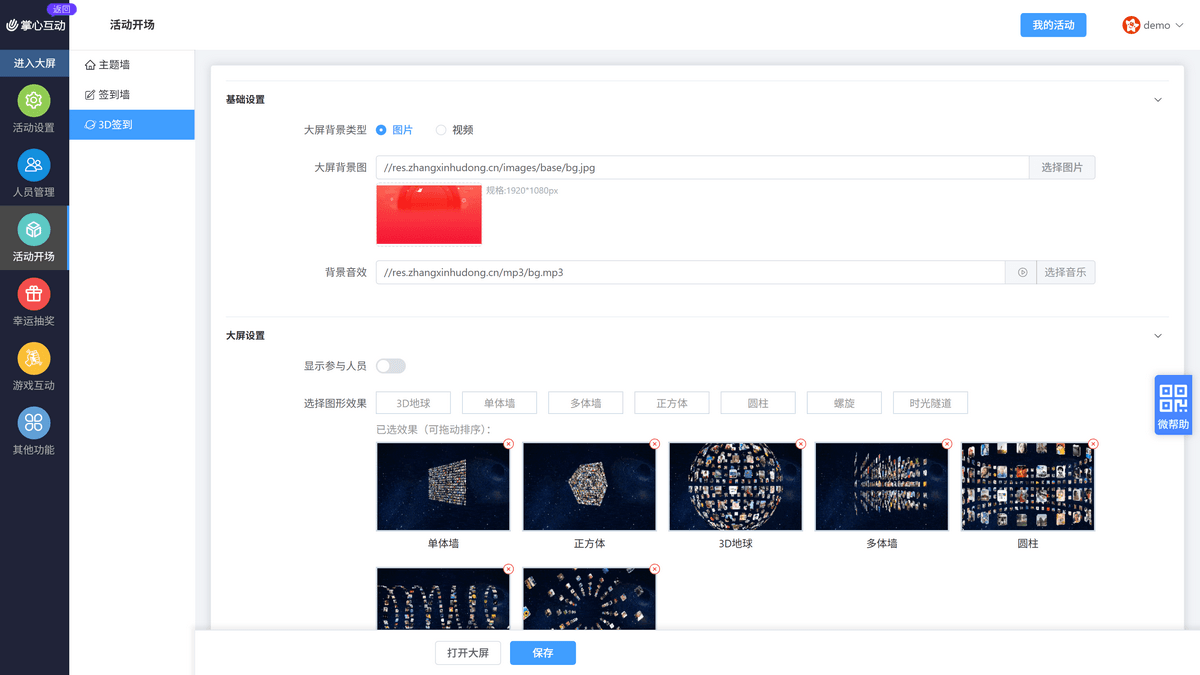
2、设置大屏上是否显示参与人员
三、选择图形效果
1、勾选要在大屏上轮播的造型,可多选
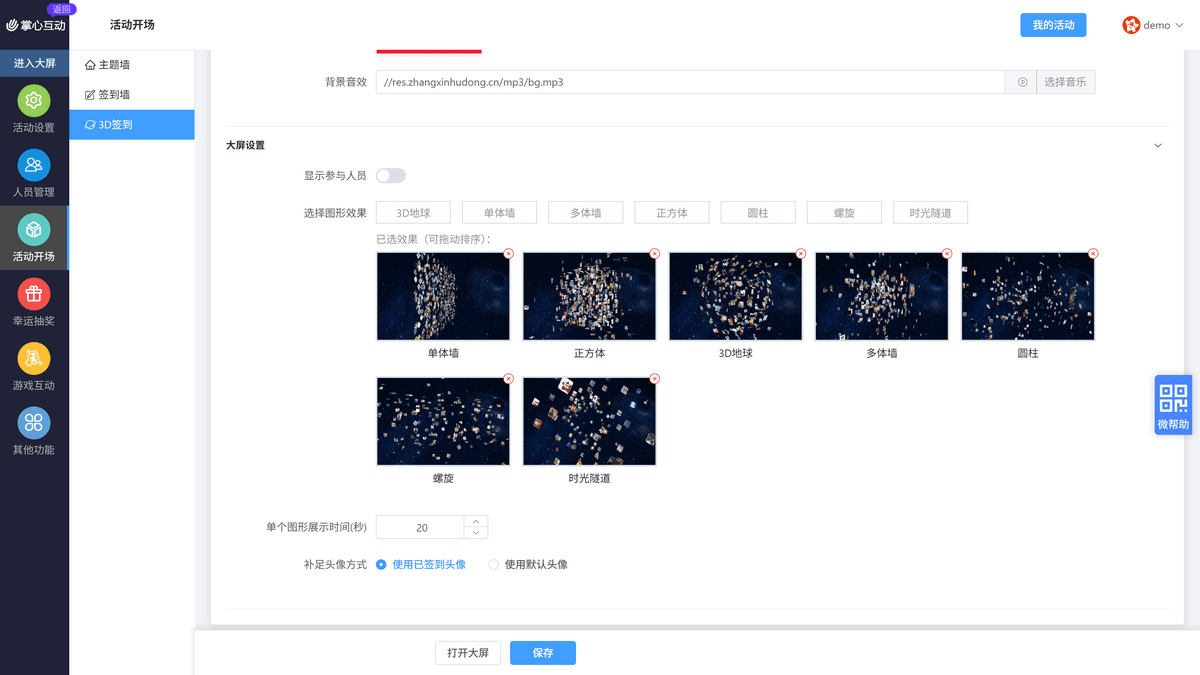
可选造型:3D 地球、单体墙、多体墙、正方体、圆柱、螺旋、时光隧道。
2、拖动调整造型的播放顺序
3、设定每个造型的展示时长
至少要勾选一个造型,否则无法保存。
四、设置头像补足方式
1、选择头像不够时怎么补:使用已签到头像,或使用默认头像
选择使用默认头像时,需要上传一张默认头像。
五、现场使用
1、在会场的展示电脑上打开大屏,进入 3D 签到
2、大屏显示签到二维码,引导观众用微信扫码
3、观众签到成功后,头像飞入大屏并加入造型
参与者的签到方式与表单字段由「签到」功能的设置决定,这里不重复配置。
常见问题
大屏上头像很少、造型不饱满?
造型的疏密取决于签到人数。可以先安排一部分人提前签到,或把补足头像方式设为「使用默认头像」,用默认头像把造型先立起来。
参与者签到后没看到头像飞入?
先确认大屏网络正常。大屏会持续检测签到数据,稍等片刻即可出现;若长时间没有变化,请确认该签到是否需要审核、审核是否已通过。