2D签到
参与者手机签到,头像与昵称即刻上墙,让每一位到场者被全场看见。
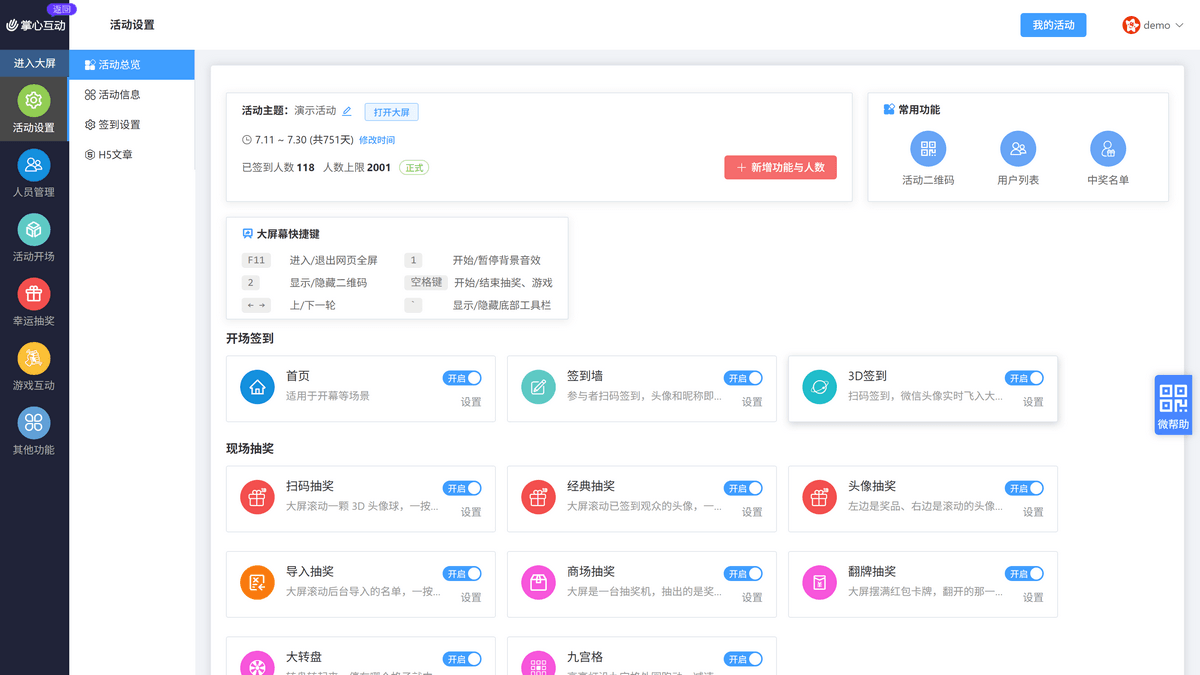
一、开启 2D 签到功能
1、进入后台的活动管理,打开本场活动
2、在功能列表中找到「2D签到」并开启
二、设置签到方式与签到表单
1、选择签到方式:快捷签到、登记签到或验证签到
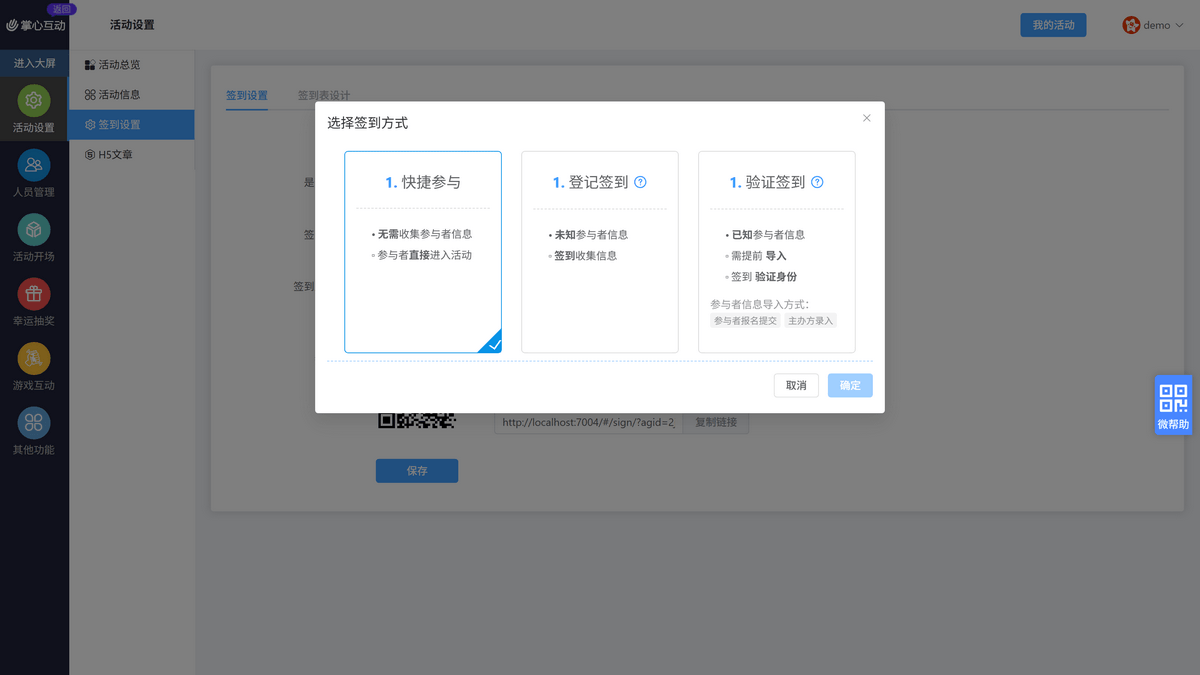
签到方式建议在活动开始前就定好。中途更换会影响已有数据:快捷签到改为表单签到会清空已有签到记录;登记签到改为验证签到会删除已有参与者。
2、登记签到、验证签到需要配置签到表单,其中勾选「大屏显示」的字段才会出现在大屏上
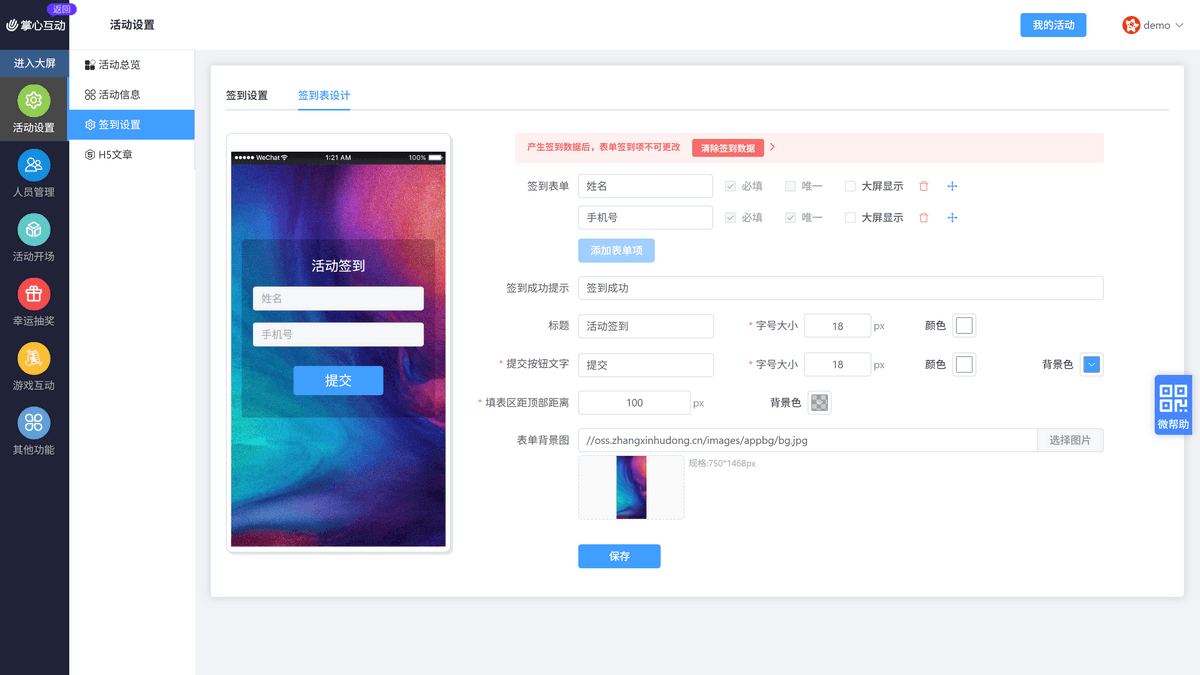
勾选「大屏显示」的字段必须同时设为必填,否则不生效。
大屏上显示什么,由这一步勾选的字段决定:
| 签到方式 | 大屏显示 |
|---|---|
| 快捷签到 | 参与者的微信昵称 |
| 登记签到 / 验证签到 | 勾选「大屏显示」的字段,按顺序拼接 |
例如勾选了「姓名」和「手机号」,大屏就显示「张三 13800000000」。
3、验证签到需要先导入验证名单
三、设置大屏与手机端外观
1、设置大屏背景,可选背景图片或背景视频
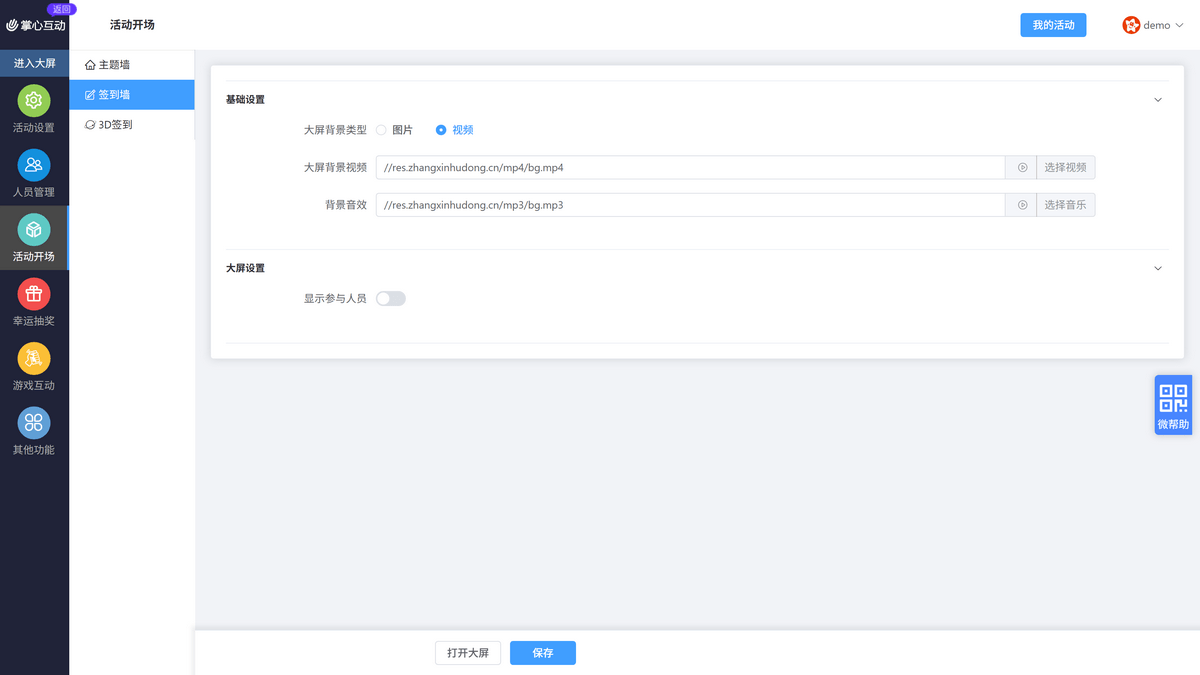
2、设置大屏背景音乐
3、设置是否显示签到人数
4、设置手机端签到页的背景图与背景音乐
四、现场使用
1、在会场的展示电脑上打开大屏,进入 2D 签到
2、大屏默认显示签到二维码,引导参与者用微信扫码
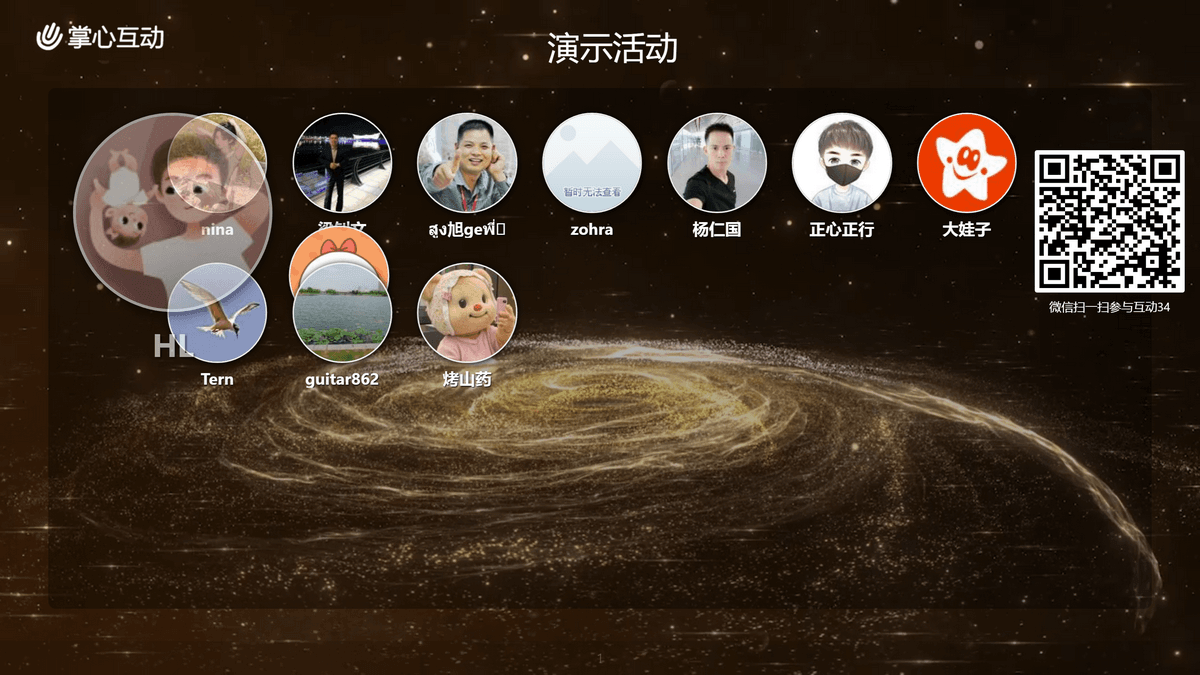
3、参与者按提示完成签到,签到方式不同,需要填写的内容不同
4、签到成功后,头像与昵称以入场动画逐个上墙
5、按 2 可显示或隐藏二维码
常见问题
参与者已经签到,大屏却没出现头像?
先确认大屏网络正常。大屏会持续检测签到数据,某次获取失败后会自动重试,稍等片刻通常会自行恢复。若长时间没有变化,请确认活动仍在进行中,以及该签到是否已审核通过。
大屏上显示的是一串手机号或工号,不是姓名?
签到表单中「大屏显示」字段的排列顺序把手机号排在了前面,调整字段的先后顺序即可。
活动进行中刷新了大屏,头像重新一个个出现?
刷新后大屏会重新读取全部签到记录并依次展示,属正常现象。活动进行中建议避免刷新。
签到人数一直不变?
人数没有变化时大屏不会刷新。请确认是否真的有人新签到,以及该签到是否需要审核、审核是否已通过。